

应用截图


应用简介
火萤视频桌面把在线主题与本地视频放在同一套壁纸功能中,既能按分类找素材,也能裁剪已有片段来调整显示范围。用户选中一段动态壁纸后,可以先在全屏里查看画面和音效,再决定是否应用到安卓设备。火萤视频桌面允许分别设置桌面与锁屏,部分安卓机型需要确认对应权限,遇到掉帧还可以从设置里调整动态效果。想给日常桌面换一段动态画面的用户可以先试静音设置,常拍短视频的用户则可以从相册片段开始制作。

1、在线壁纸按题材分组,视频专区可找风景、游戏、动漫和动物内容,挑选时可以先按题材缩小范围。
2、热门榜单按壁纸被下载和点赞的情况排序,想比较同类素材时可以从榜单看近期被使用的条目。
3、搜索入口可以直接按主题寻找壁纸,手头已有具体主题时不必先浏览所有分类,再逐页查看。
4、选中的动态素材可全屏播放,应用前可以检查画面主要元素在屏幕上的位置,以及原声是否合适。

1、本地素材:已有的相册视频可以导入作为壁纸,手头有自己拍摄的画面时,可以从选取本地文件开始。
2、竖版裁剪:横版视频可以进行剪裁以适配竖屏,保留主要画面并减少边缘内容,便于在桌面上查看。
3、播放速度:视频编辑提供调速选项,可以先试改播放节奏,再预览修改后的动态效果是否符合预期。
4、音量编辑:导入视频后可调节片段音量,制作有声壁纸时可先确定适合的音量,再把片段应用到桌面。

1、【双面分设】
桌面和锁屏可以采用不同动态壁纸,把同一主题用于锁屏后,还可以另外为桌面选择画面。
2、【桌面开关】
视频桌面设有开关,可以在需要临时退出动态效果时切换,再按当前使用情境恢复显示。
3、【来电封面】
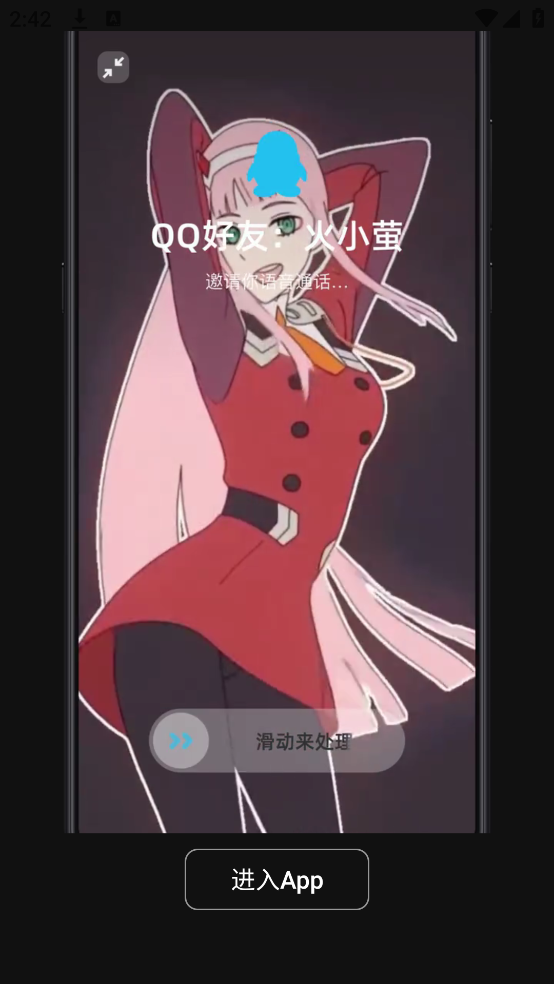
支持为来电结合视频和皮肤,可从相册或在线条目选择画面,再搭配界面提供的来电封面。
4、【声音取舍】
壁纸允许根据当前环境切换音效,有播放原声与静音的选择,使用同一画面也可有不同设置。

1、个人中心集中展示自己上传的视频,素材多了以后可以在同一个入口查看并整理已有作品。
2、导入的壁纸可以在管理功能中重新切换,也可移除不需要的条目,管理时留意当前使用的素材。
3、原创短片可以分享至壁纸社区,发布前可先使用本地编辑功能查看准备分享的画面范围。
4、来电展示还可使用界面中的铃声项目,通过一键设置把合适的相册视频用于来电话面。
1、打开移动端应用并浏览动态壁纸,找到需要设置的候选素材后点按条目,进入可查看效果的页面。
2、在素材详情页预览壁纸样式,也可看到来电视频相关入口,需要设置当前壁纸时点按设置壁纸。
3、等应用弹出声音壁纸与静音壁纸的选择后,选择静音壁纸,将当前视频保留为不播放音效的显示方案。
4、准备以不同的画面区分安卓桌面和锁屏时,可分别选择相应显示位置,再分别为两个位置设置壁纸。
5、若已有一段拍摄好的短片,可导入本地视频,用裁剪、调速和音量选项处理后再检查在屏幕里的效果。
6、想在后续替换已经导入过的素材,可打开壁纸管理,查看已保存条目并切换为当前要显示的片段。

1、导入前可先比较视频分辨率与安卓屏幕分辨率,选择尺寸较匹配的片段,减少显示时的拉伸和变形。
2、动态壁纸无法在锁屏显示时,可查看机型对应的锁屏显示与后台运行权限,确认是否已允许相关权限。
3、若机型还要求软件拥有悬浮窗权限,可在系统权限里查看对应项目,设置后再检查锁屏能否正常显示。
4、遇到掉帧时先在应用设置中尝试降低动态壁纸帧率,然后回到桌面观察同一片段的播放情况。
5、帧率调整后仍有卡顿时,可以关闭暂时用不到的后台应用,再用当前壁纸对比后台调整前后的显示。
6、部分高清视频壁纸需要会员开通后使用,选择素材时可先看条目所需权限,并按需挑选可用内容。
7、需要从安卓设备移除应用时,通过系统设置打开应用管理,在应用列表找到该应用并按提示卸载。

应用信息
热门应用排行榜