
应用截图


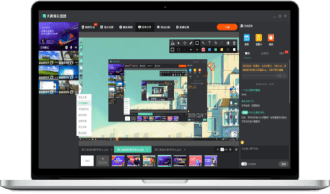

应用简介
绑定自己的网校、登录账号,就能看到已经授权的课程,大黄蜂云课堂让录播课可以反复回看。这款在线教学软件既面向学生,也面向开课的机构和老师,提供直播课、录播课、题库和班级管理,直播结束后还会生成离线视频。课程视频带有水印、防下载和ID跑马灯等加密保护,软件也会记录播放历史,需要上网课的学生安装大黄蜂云课堂后先绑定所在网校。

1、网校学习:学生绑定所在网校并登录账号,就能查看授权课程并随时观看录播。
2、直播回放:每节直播都会被录下来上传到平台,课后转成离线视频供学生反复回看。
3、视频保护:课程支持水印、防下载、ID跑马灯和切片加密,减少盗链和录屏。
1、【播放历史】
软件会记录每次的观看进度,下次打开可以接着上回的位置继续学习。
2、【课程分类】
语文、英语、物理等课程按类别显示,想学哪一科都能很快找到入口。
3、【题库组卷】
系统支持多种题型和快速组卷,练习和考试都能直接接入学习过程中。
1、播放器自带常见解码器,加密视频无需额外安装插件就能直接高清播放。
2、开课一方能自己建班、发课件,谁学到哪一课、作业交没交,都看得清清楚楚。
3、大黄蜂云课堂的手机端随时能打开听课,不必专门跑去教室或者图书馆。
1、电脑端安装很省事,运行安装包后按一下一键安装,装好会自动打开软件。
2、进入绑定网校界面,选择自己所在的网校,登录账号后就能看到课程。

3、在课程列表中挑选已购买的录播课,点击后即可播放,忘了知识点随时重看。
4、没网的时候也能看课,在弹窗里填好设备标识和离线密码,验证通过就能播放。
1、尽量固定用一到两部手机登录同一个账号,避免绑定设备过多导致无法登录。
2、换了新手机登不上时,到设置里找到手机绑定记录,删除不用的旧设备。

3、自己删不掉旧设备的话,登录网页版查到客服热线,打电话让客服帮忙处理。
4、学习遇到难题时可以在线向老师提问,配合题库练习巩固课程知识点。
大黄蜂云课堂把网校搭建、课程播放、题库和班级管理整合在一起,学生端绑定网校就能反复观看授权课程,视频加密保护也让开课方更放心,适合使用网校上课的学生和老师。界面分区清楚,第一次使用也能很快找到课程入口。
应用信息
热门应用排行榜