

应用截图


应用简介
自动点击器用坐标、点击间隔与重复次数组织连续操作,用户先开启辅助功能权限,再通过悬浮控制板定位点击区域,启动后按已设参数执行。单点延迟和触摸时长可以独立调整,多点路径则按顺序连接不同位置,适合把重复点击拆成明确流程。自动点击器提供保存位置、暂停与继续等控制,设置完毕后仍要在目标界面核对落点,页面改变时重新检查坐标。适合处理固定界面重复操作的用户,从权限和单点测试开始,再安排循环与多点顺序。

1、权限入口:辅助功能权限决定启动项是否可用,先从应用进入对应服务设置,再返回主页查状态,不能只开启系统快捷方式。
2、悬浮控制:悬浮框能够显示在其他应用上方,进入目标界面仍可控制任务,使用前先确认控制板已出现,再安排点击位置。
3、坐标定位:屏幕中的准标框可以移动到需要点击的区域,启动之前先核对落点,页面位置改变时重新调整,不沿用错误坐标。

1、【点击间隔】
时间间隔控制相邻点击之间的等待,设置时联系目标界面的响应速度,再测试执行结果,不只追求密集点击。
2、【触摸时长】
触摸时长区分短触与长按行为,选择之前先明确目标需要的动作,再设持续时间,避免把长按任务当成普通点击。
3、【重复次数】
编辑功能可以设定重复次数,让任务按既定数量执行,准备时结合本次操作范围,再决定停止条件与循环方式。

1、长按点击位置控件能够配置该点延迟、触摸时长和重复次数,局部要求不同的流程可以先单独整理再启动。
2、全局参数负责统一点击间隔与触摸时长,多个位置使用相同规则时可以先设,再看是否仍有需要独立修改的点。
3、设置好的点击位置可以保存,之后重新使用前先核对目标页面,确认布局一致再启动,避免只凭旧方案直接运行。
1、多点路径:路径编辑器支持按顺序记录多个目标位置,保存后能够复用,设计时需要联系页面变化,让前后步骤顺序对应。
2、暂停控制:控制板提供暂停与停止,执行中发现坐标不合适时可以先中断,再修改当前配置,不能让错误落点持续重复。
3、循环安排:任务可以选择循环方式与运行时长,固定次数和连续操作分别设置,开始前确认停止条件,让执行范围清楚。

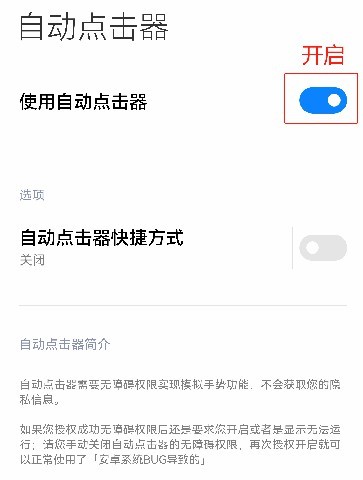
1、首次打开应用时若启动项为灰色,先点击设置辅助功能权限,进入系统服务列表,找到自动点击器,再打开对应服务页面。
2、在服务页面开启使用自动点击器,确认系统提示后返回应用,核对启动项已经可用,不把无障碍快捷方式当成所需服务。

3、继续打开显示悬浮框权限,让控制区域能够保持在其他应用上方,再回到首页点击启动,查看屏幕左侧是否出现控制图标。
4、打开准备执行的目标界面,将屏幕中间准标框移动到需要点击的位置,再观察目标按钮与坐标是否对齐,先完成落点定位。
5、使用编辑功能填写点击次数、间隔时间与动作类型,再检查参数,确认坐标与执行范围后,使用左侧开始控制图标启动任务。

1、需要给某个点单独配置时,长按点击位置控件打开参数页面,再设置该点延迟、触摸时长与重复次数,区分单点和全局任务。
2、多个点采用同一规则时进入全局设置,统一填写点击间隔、触摸时长和重复次数,再核对单点参数是否仍有不同要求。
3、准备顺序点击时进入路径编辑器,选择开始录制,再按流程依次点击目标位置,保存路径之后核对坐标的先后关系。

4、顺序任务还要设置各事件间隔,让前一步界面有时间完成响应,再继续后一个坐标,避免位置虽然正确却在错误时机触发。
5、执行中需要中断时使用暂停或停止,记录当前进度后再继续或重置,确认目标界面没有变化,再恢复已经保存的操作路径。
6、保存位置供下次使用时先核对页面布局,再检查点击频率、持续时间和循环方式,确认本轮任务仍与原先预设对应。

自动点击器把重复操作拆成位置、时间与次数,单点配置和全局参数分别对应局部与统一规则。权限开启只是准备环节,实际使用还需要核对准标框与目标界面。适合流程明确、页面相对固定的操作,先测试单点再录制路径更便于检查顺序,暂停和停止则用于及时处理布局变化与落点偏差。
应用信息
热门应用排行榜