应用截图

应用简介
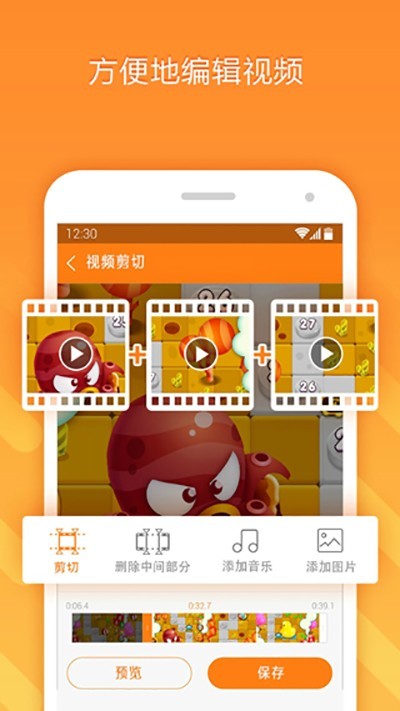
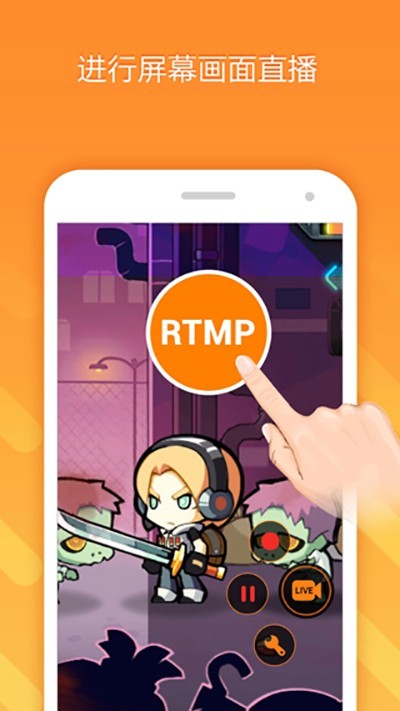
小熊录屏让录屏、录内置声音与保存到相册串成一条线,结束后文件直接落到本地相册。录一段游戏操作或视频通话,可以对视频内容进行有效的编辑和快捷处理。除视频之外,快速截屏与拼长图也收进同一套工具,聊天记录、字幕图片可以一次拼好。桌面悬浮控件让开始与暂停不必反复切回应用。视频规格上到顶是1080P、12Mbps与60FPS,动态镜头不至于糊成一片。
1、开录之前可以先把画质定下来,分辨率、码率与帧率三项分开挑,动态场面也能保持利落;
2、小熊录屏在录制时既能收下画面里的声音,也能经麦克风收进外部声响,前置镜头与画笔同开;
3、一键截取当前画面,多张图片能按顺序拼接成长图,聊天记录与字幕图片可以一次拼成。
1、画质自己定:开录前先挑清晰度与画面比例,前后摄像头来回切也不费事,拍哪一面由当下场景决定。
2、声音分两路:只留画面内的原声,或者连周边环境一起收,两种模式按场合自行切换,且不必重启录制。
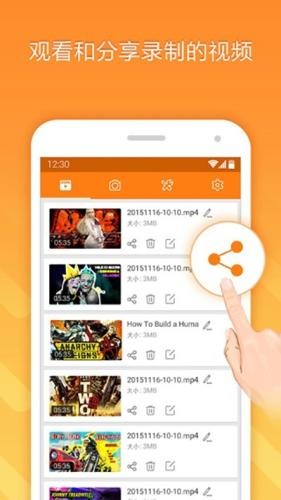
3、后期有空间:片段落地就进手机相册,再配一段背景音乐、剪掉多余头尾,这些都在应用里完成。
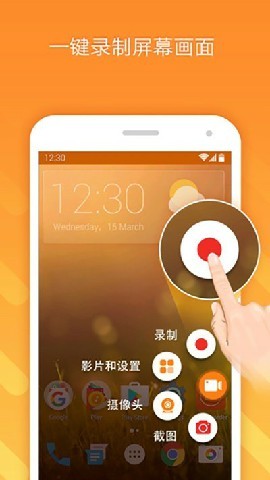
1、免root使用,录制时长不受限制。
小熊录屏打开就能录,不必折腾权限,连续录半小时也不会自己断开,长课与整局都能一次录完。
2、安装包不到3MB,不占太多存储空间。
体积小,小熊录屏装到旧机型上也不会明显吃紧,成片留在本地,不必先腾出大块空间再开工。
3、画面无水印无广告,成片可以直接使用。
边角没有多余角标,导出后不必再裁一遍,发到群里或者传上平台,观感始终清爽干净。
1、先在手机上找到小熊录屏这个App,然后打开它。
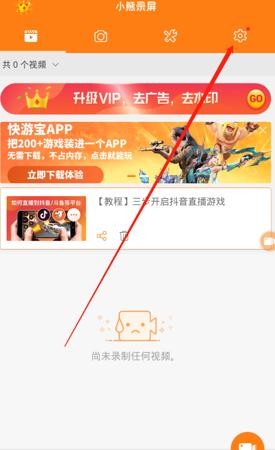
2、点进主界面,在右上角找到设置按钮,按一下。
3、接着在设置列表往下拉,从音频相关分组里点中「录制音频」,再打开右侧的启用开关。
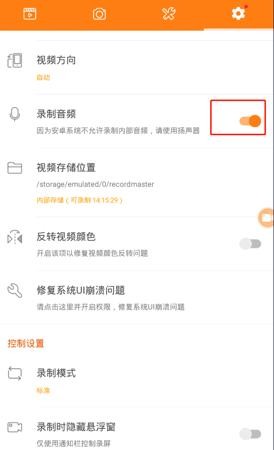
4、需要说明的是,安卓系统并不开放内部音频的直录通道,实际采用扬声器外放、麦克风回采的折中方案;回采时音量别压得太低,否则容易只剩空白声轨。
5、既然已经在设置里,顺手把分辨率调到1080P,多数屏幕在这个档位足够清楚。
小熊录屏的可调项给得非常足够,分辨率、码率与帧率按场景取舍,成片直接落进相册,配背景音乐与拼接都在应用内完成。短板在收音,内置声音由扬声器外放再由麦克风收集,环境嘈杂或音量偏小时容易混进杂音,长片段还得调低码率。
信息
热门应用排行榜